En este primer tutorial aprenderás a utilizar un proyecto precargado dentro de Calculadora de Materiales, ideal si es tu primera vez usando la plataforma y quieres evitar comenzar desde cero.
🔹 Paso 1: Ingresar a la plataforma
- Abre tu navegador.
- Ingresa: calculadorademateriales.com
- Espera que cargue la página principal.
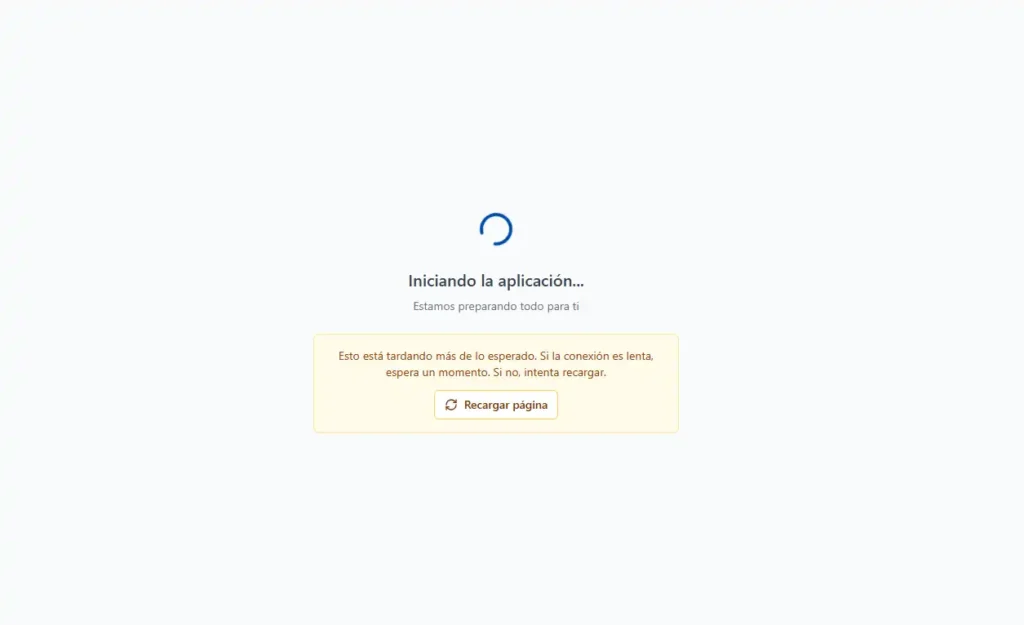
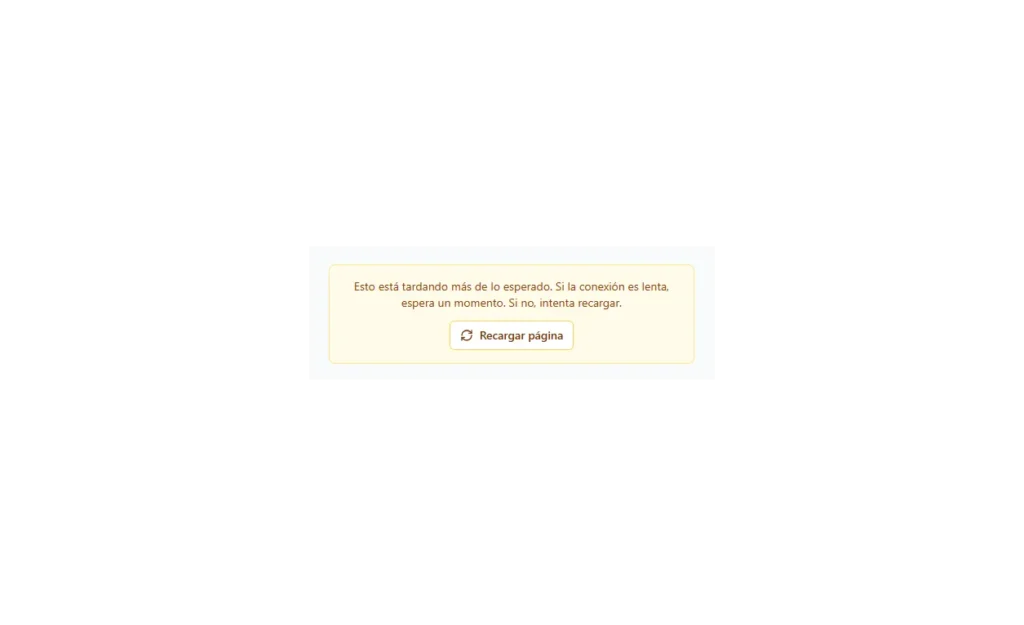
Si la aplicación no carga o presenta algún error, haz clic en el botón “Recargar página” de tu navegador para actualizarla e intentar nuevamente.
A continuación, se mostrará la interfaz de la aplicación.
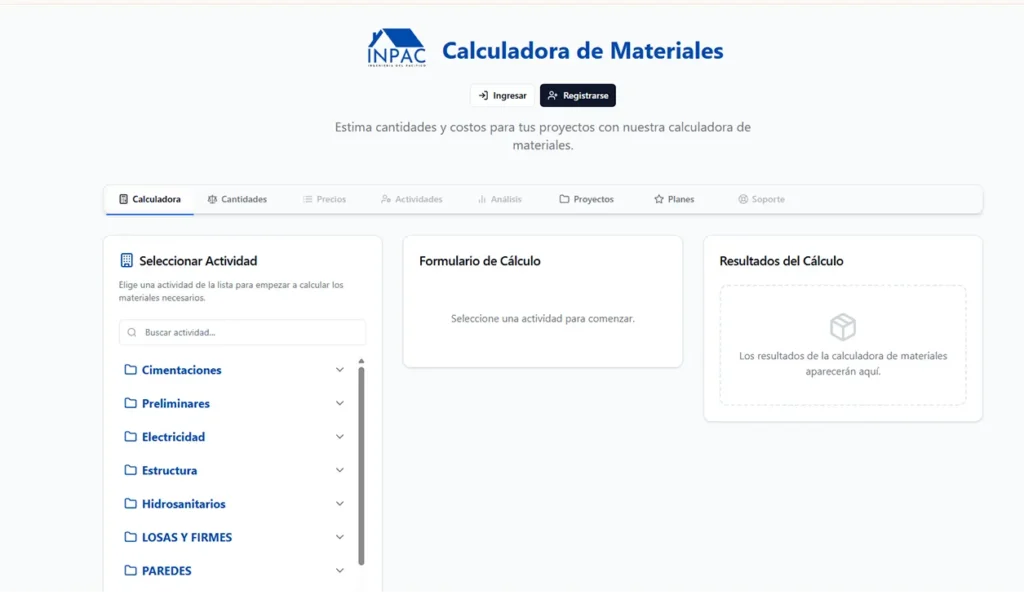
Puedes explorar la aplicación sin estar registrado; sin embargo, no podrás utilizar todas las pestañas. Para acceder a todas las funciones, debes registrarte ya sea con tu correo electrónico o mediante autenticación con Google.
Paso 2: Ingresa a la opción “Regístrate” en la aplicación.
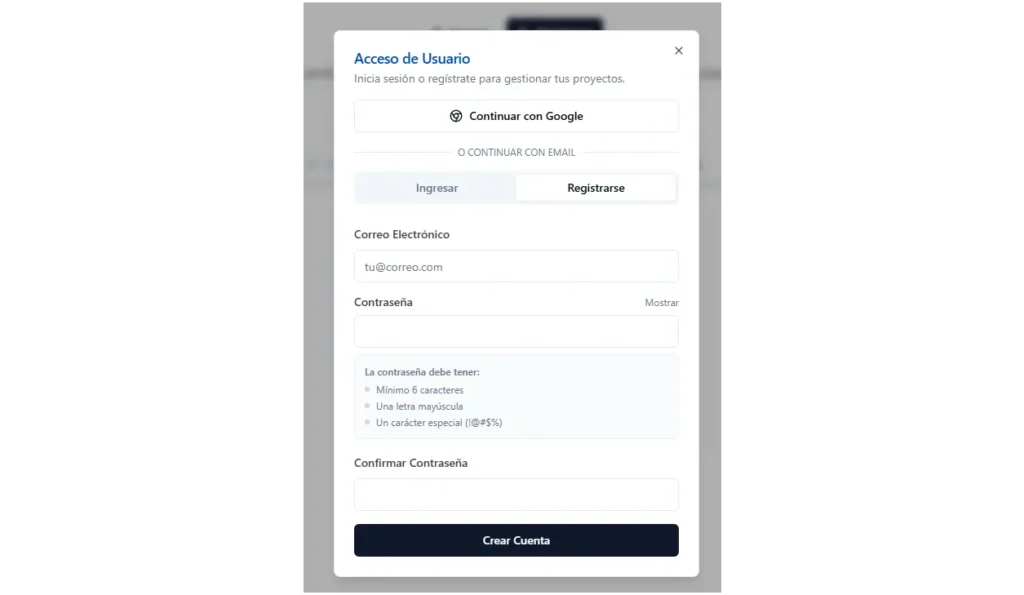
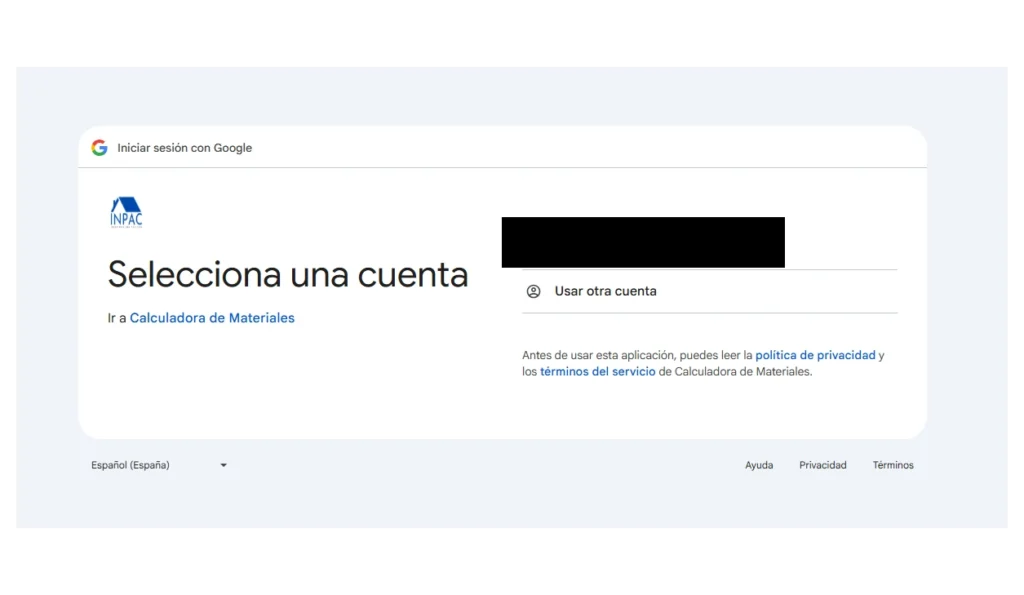
Regístrate de la manera que prefieras: puedes hacerlo mediante tu correo electrónico o utilizando la autenticación con Google. Si eliges registrarte con correo electrónico, deberás confirmar tu cuenta a través de un enlace que se enviará al correo que ingresaste. En el caso de autenticación con Google, simplemente debes tener una cuenta activa e iniciar sesión para completar el registro. De esta manera, podrás acceder a todas las funciones de la calculadora de materiales y aprovechar al máximo sus herramientas.
Paso 3: Abre un proyecto precargado.
Una vez registrado, se desbloquearán todas las pestañas de la aplicación. Podrás usar la app de forma gratuita con algunas limitaciones, las cuales mencionaremos más adelante (en otros tutoriales). Para este tutorial, sin embargo, es necesario ser usuario PREMIUM para acceder a todas las funciones de la calculadora de materiales.
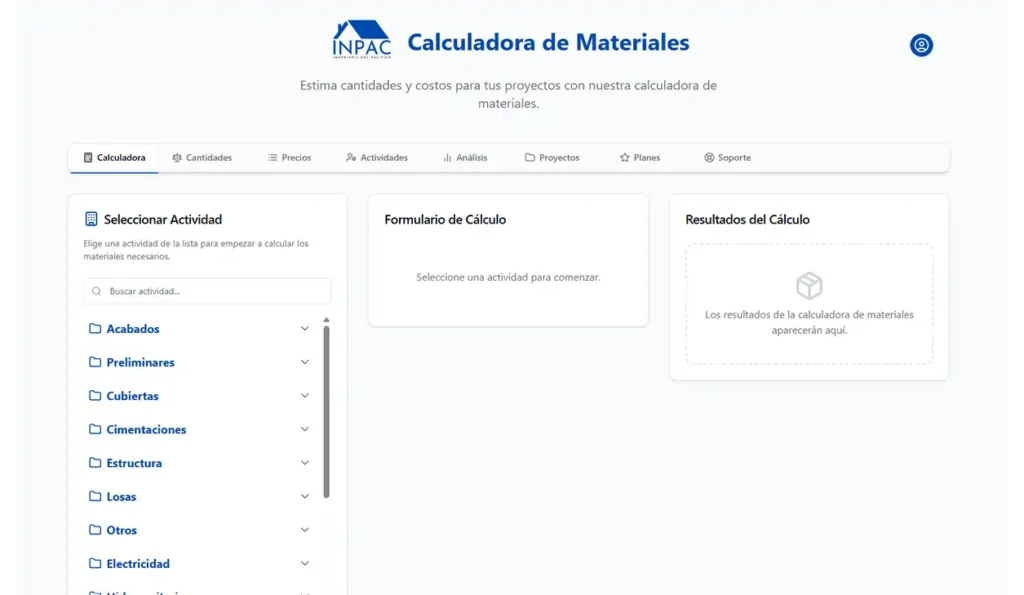
Una vez que te hayas hecho usuario PREMIUM, accede a la pestaña “Proyectos” y elige un proyecto precargado. Si ingresaste a la aplicación desde sus inicios, es posible que solo encuentres un proyecto llamado “Materiales para construir un cuarto de 4×4”; con el tiempo se irán agregando más proyectos a medida que la app se actualice.
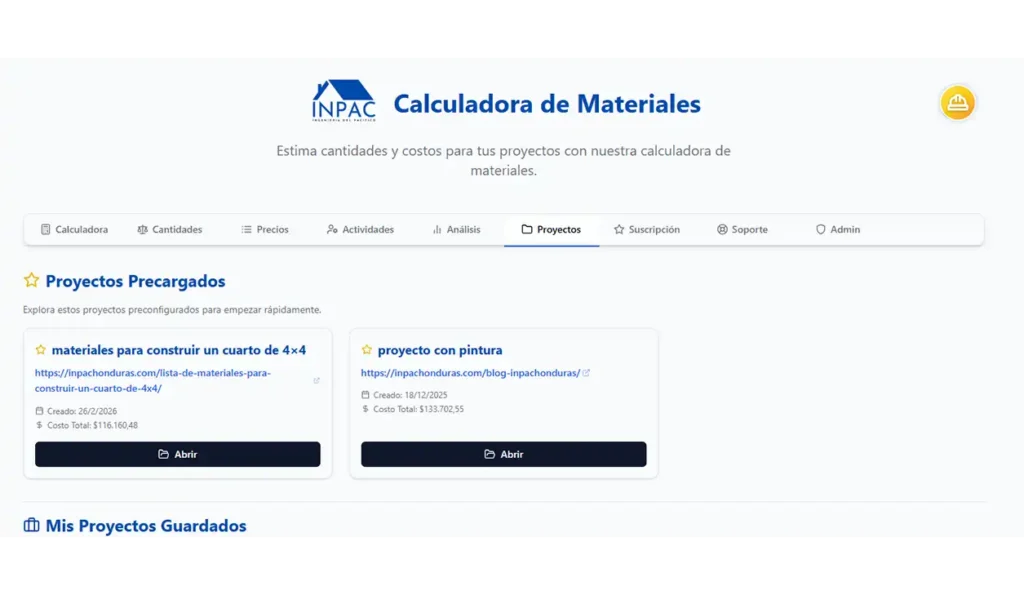
En el cuadro del proyecto encontrarás el nombre del proyecto, una URL que te llevará a una página con la descripción del proyecto, la fecha de creación y un botón para abrirlo.
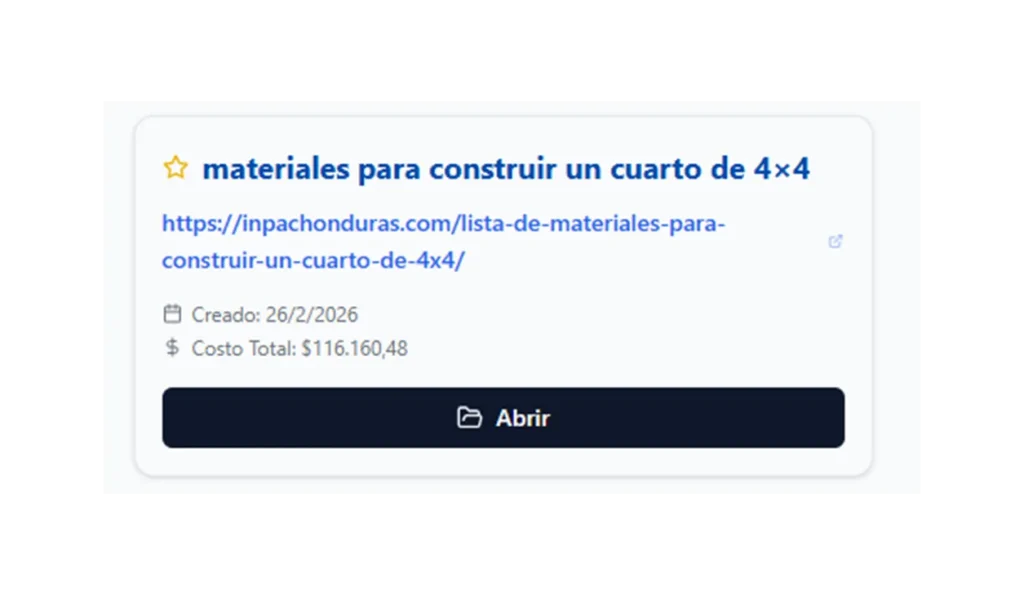
Paso 4: Haz clic en “Abrir proyecto”.
Una vez que hayas hecho clic, el proyecto se abrirá. Para verlo, deberás ir a la pestaña “Calculadora”
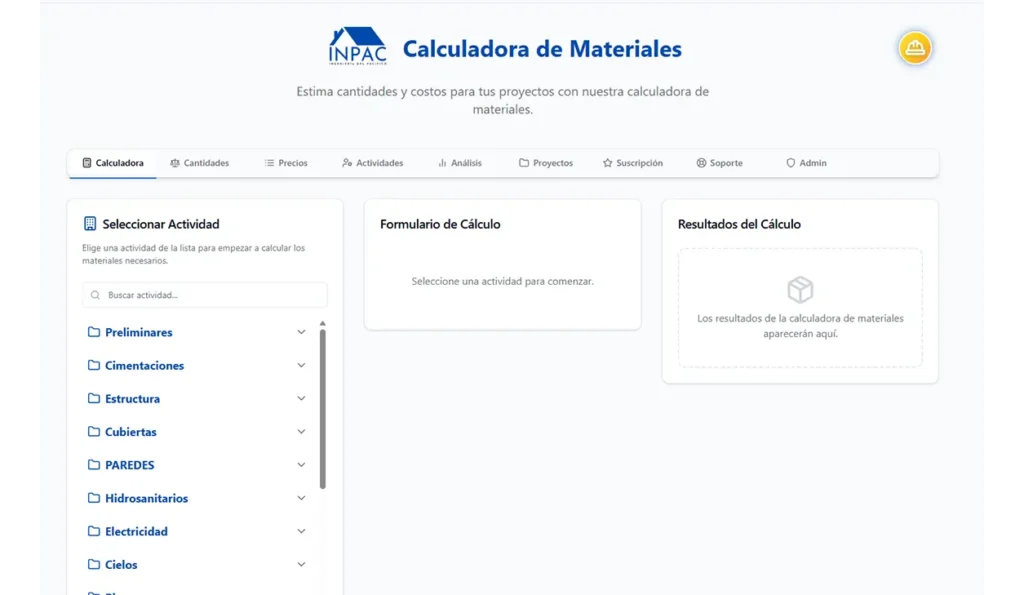
Una vez que estés en la pestaña “Calculadora”, haz scroll hacia abajo. Por ahora, no interactúes con los cuadros de “Seleccionar actividad”, el de “formulario de cálculo” ni el de “resultado del cálculo“. Al desplazarte hacia abajo, se mostrará el proyecto que abriste.
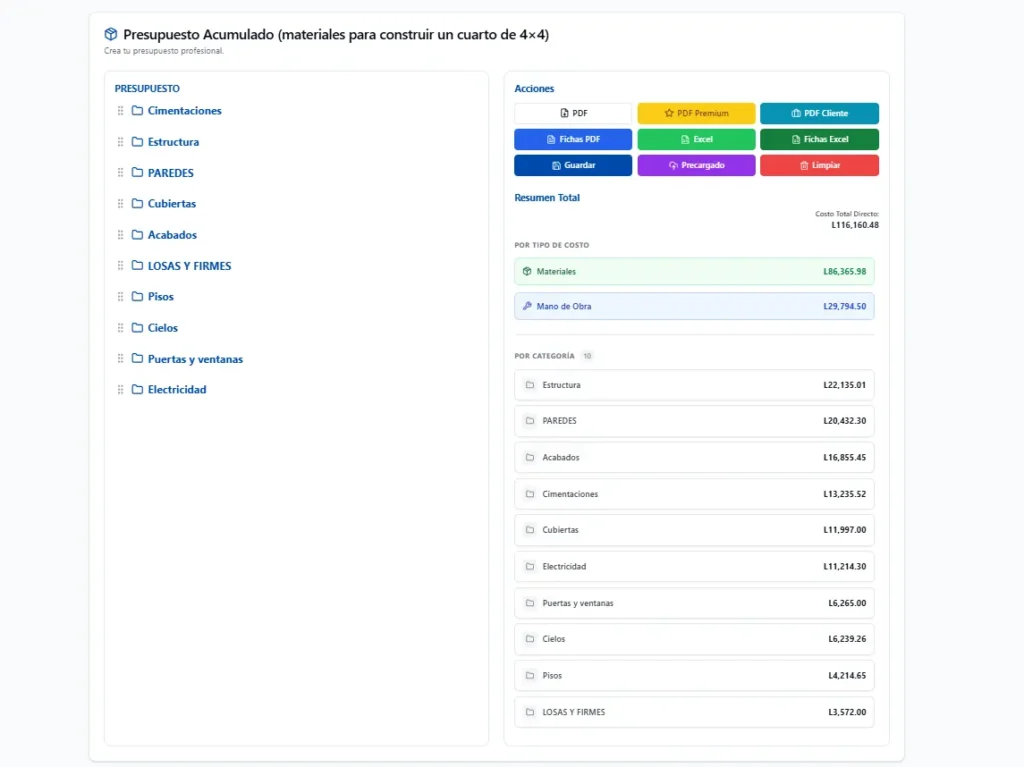
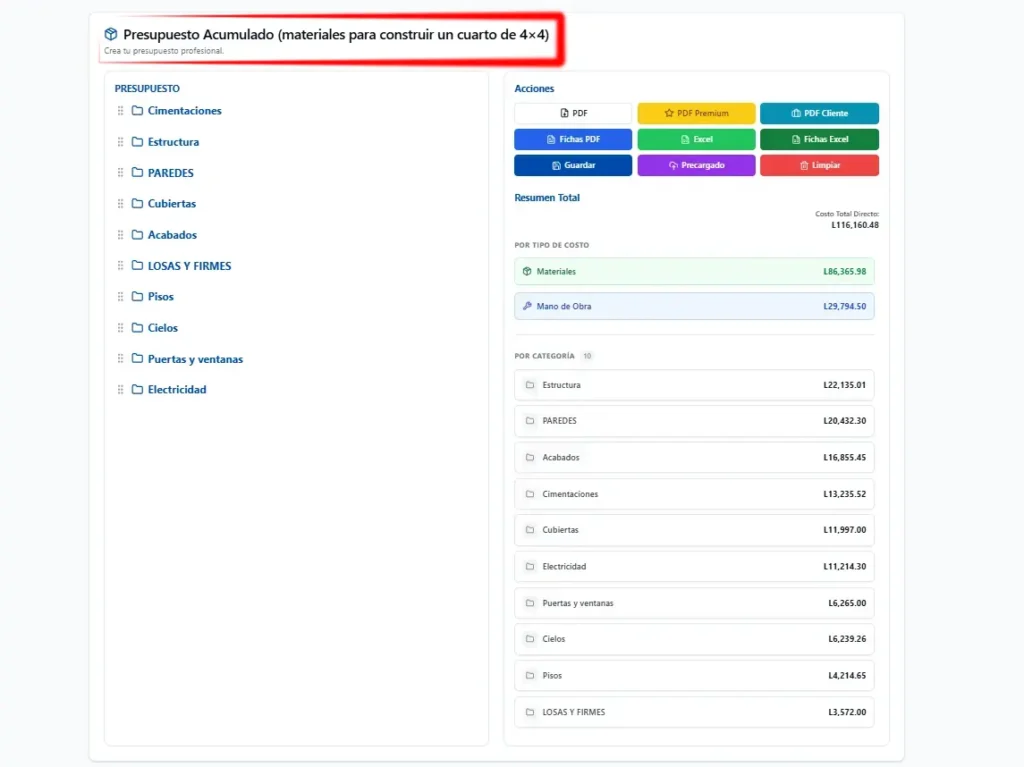
Esta sección de la app se llama Presupuesto Acumulado. Aquí encontrarás el nombre del proyecto que estás utilizando actualmente.
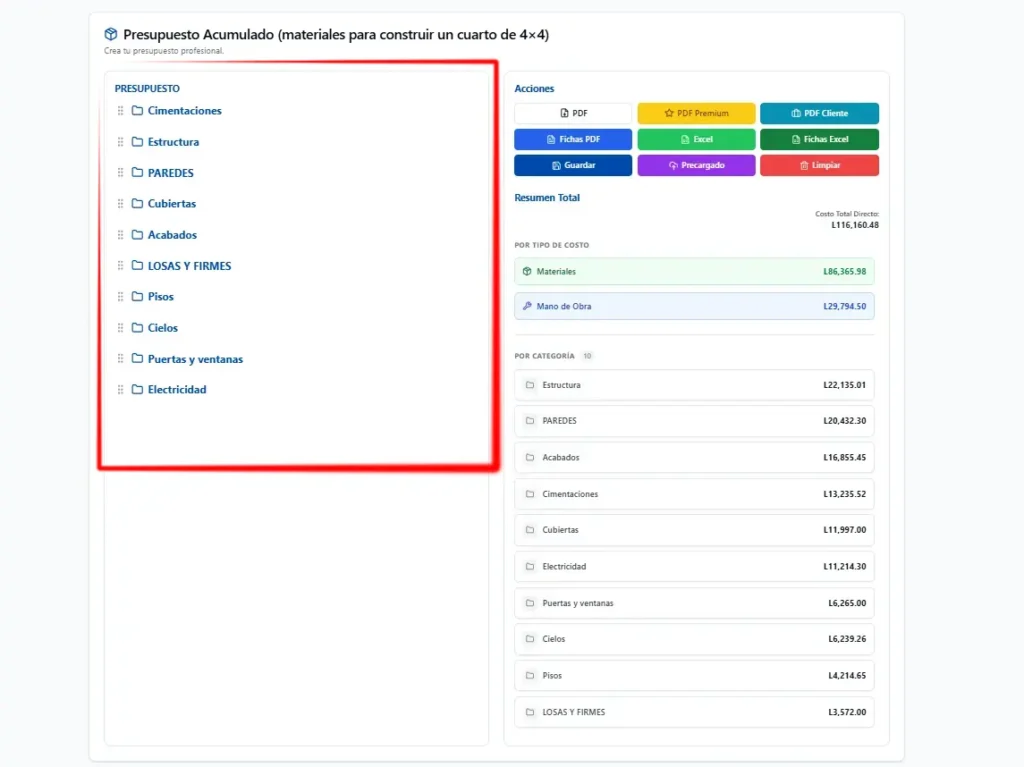
El Presupuesto Acumulado cuenta con dos cuadros principales:
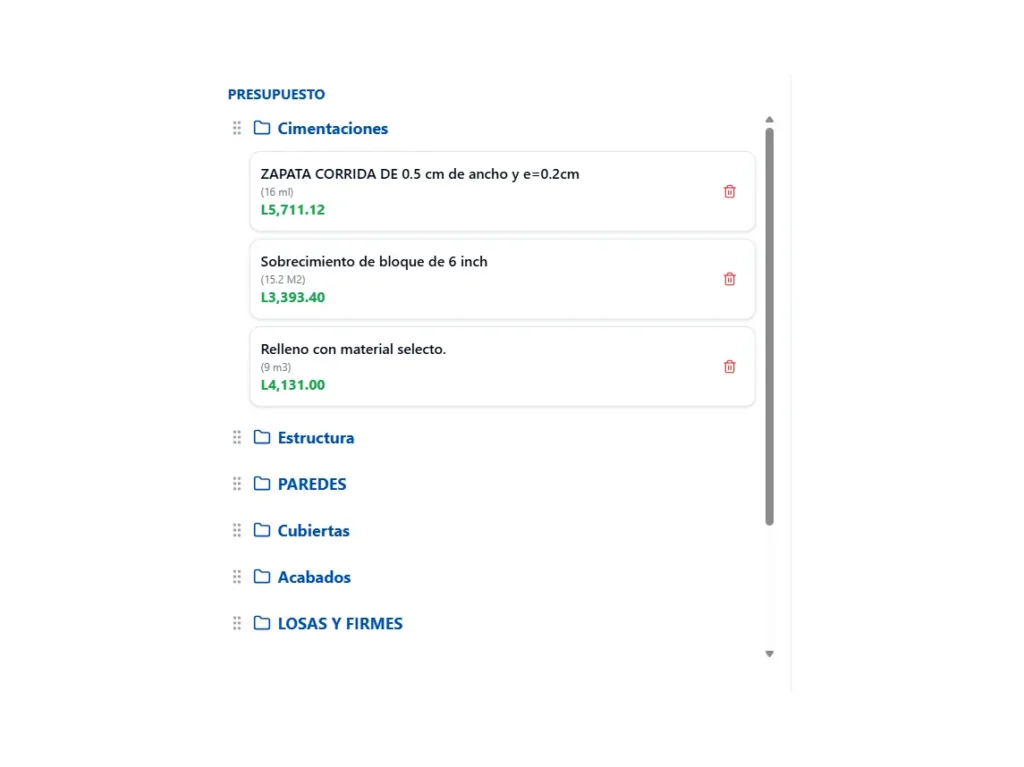
El primero muestra el presupuesto, incluyendo la lista de categorías. Cada categoría puede contener varias actividades, organizadas según el tipo de trabajo o partida.
El segundo cuadro presenta las acciones disponibles. Aquí podrás descargar distintos documentos relacionados con el presupuesto y utilizar botones de acción como guardar el presupuesto, guardar cambios o limpiar el presupuesto.
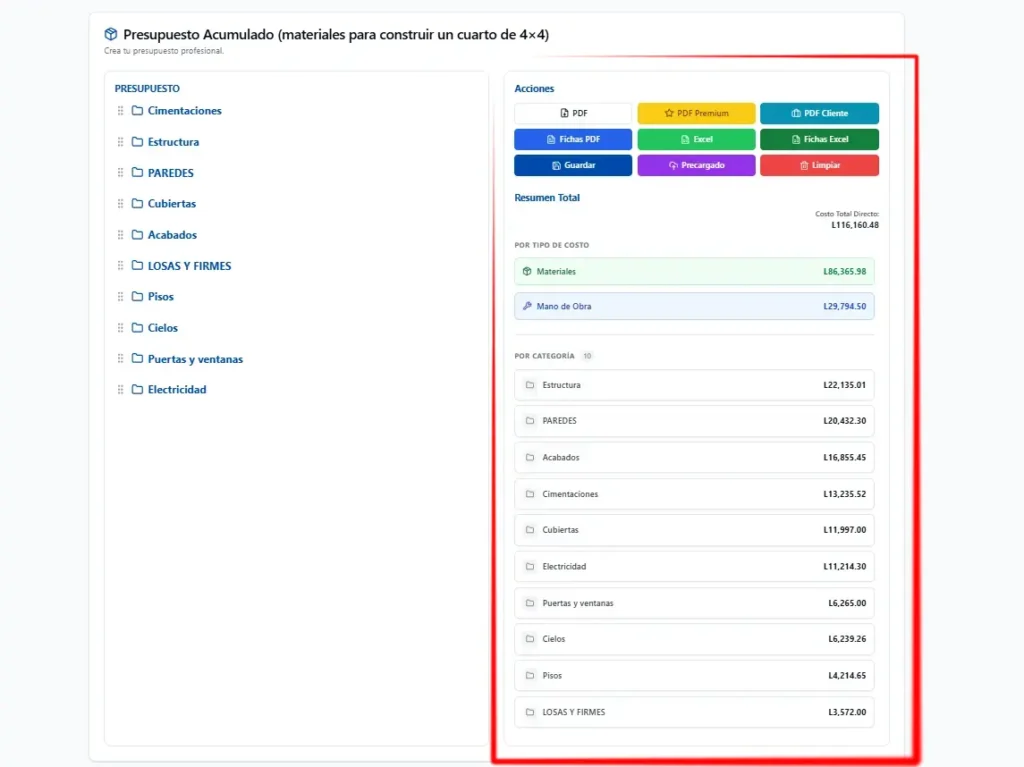
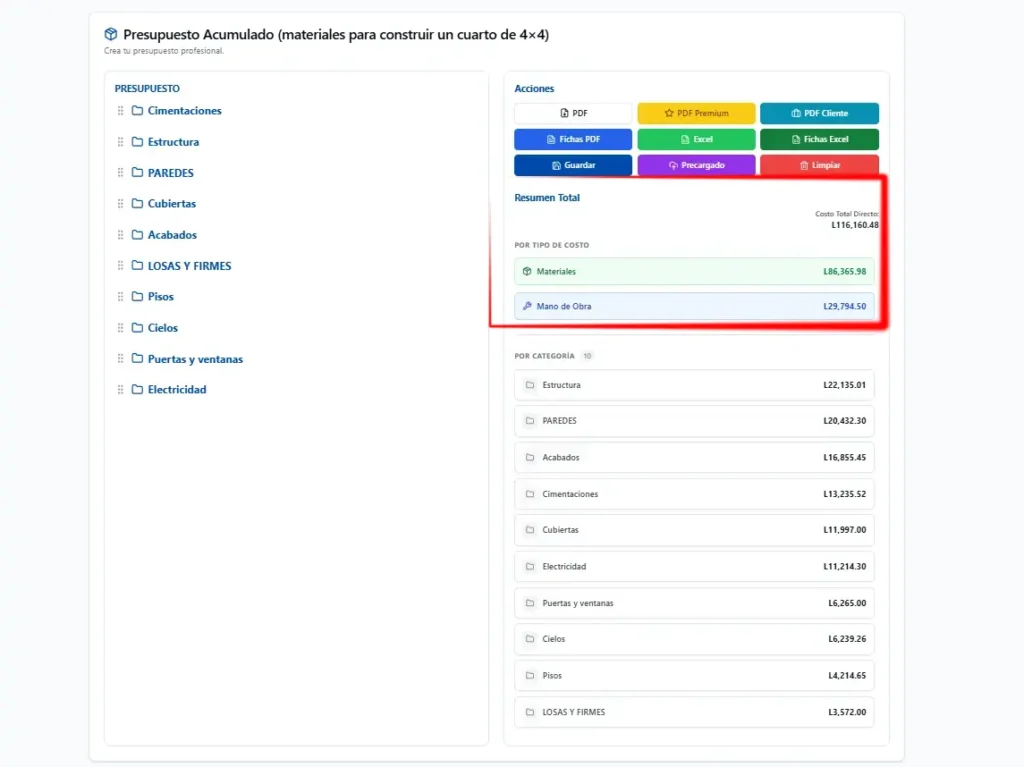
Además, se muestra un resumen general del importe total. En este caso, se reflejan únicamente el costo total de materiales y el costo total de mano de obra.
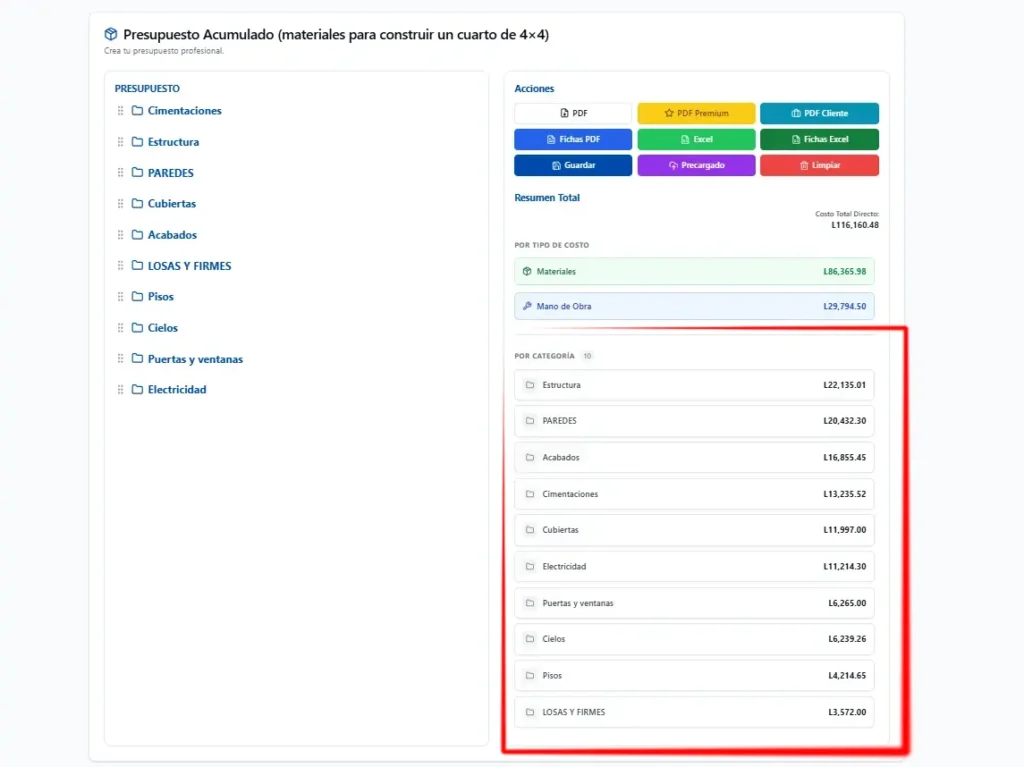
Finalmente, encontrarás una lista detallada donde se indica el valor o monto correspondiente a cada categoría. La suma de todas estas categorías da como resultado el monto total del presupuesto.
Hemos llegado al final de este tutorial. 🎉
Ahora ya sabes cómo abrir un Presupuesto Acumulado y conoces cada uno de sus componentes principales.
Pero esto es solo el comienzo…
En el siguiente tutorial aprenderás a manejar el presupuesto ya cargado: cómo cambiar la moneda, modificar los precios de materiales y ajustar los costos de mano de obra de forma práctica y sencilla.
Si quieres tener el control total de tu presupuesto, no te pierdas el próximo paso. 🚀
Tutorial 2: Configuración de Moneda y Actualización de Costos de Materiales y Mano de Obra