En este tutorial descubrirás cómo configurar la moneda y mantener actualizados los costos de materiales y mano de obra para que tus presupuestos sean siempre precisos y profesionales.
🔹 Paso 1: Ingresar a la plataforma
- Abre tu navegador.
- Ingresa: calculadorademateriales.com
- Espera a que cargue la página principal. Luego, sigue los pasos del Tutorial 1 para ingresar a la plataforma y acceder al presupuesto que se utilizará en este tutorial.
🔹 Paso 2: Guardar Proyecto
Una vez que tengas abierto el proyecto “Materiales para construir un cuarto de 4×4”, debes guardarlo para que quede registrado en la base de datos de tu perfil y todas las modificaciones que realices se conserven correctamente.
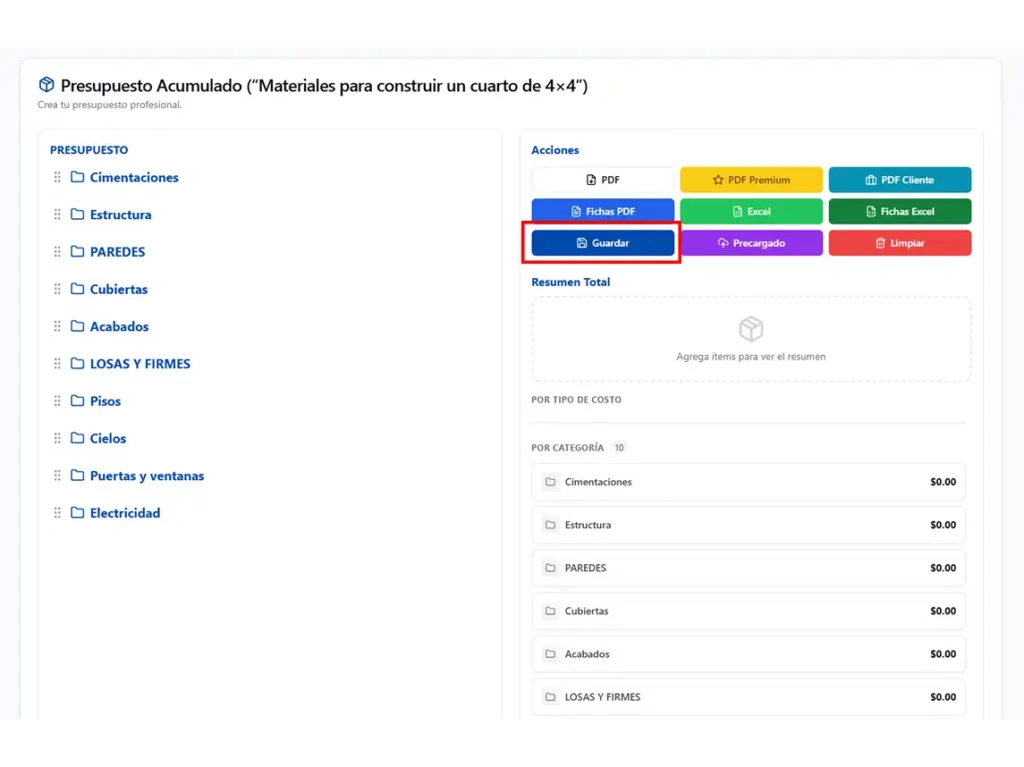
Haz clic en “Guardar” y elige un nombre para tu proyecto, puedes usar el mismo nombre o uno nuevo según prefieras.
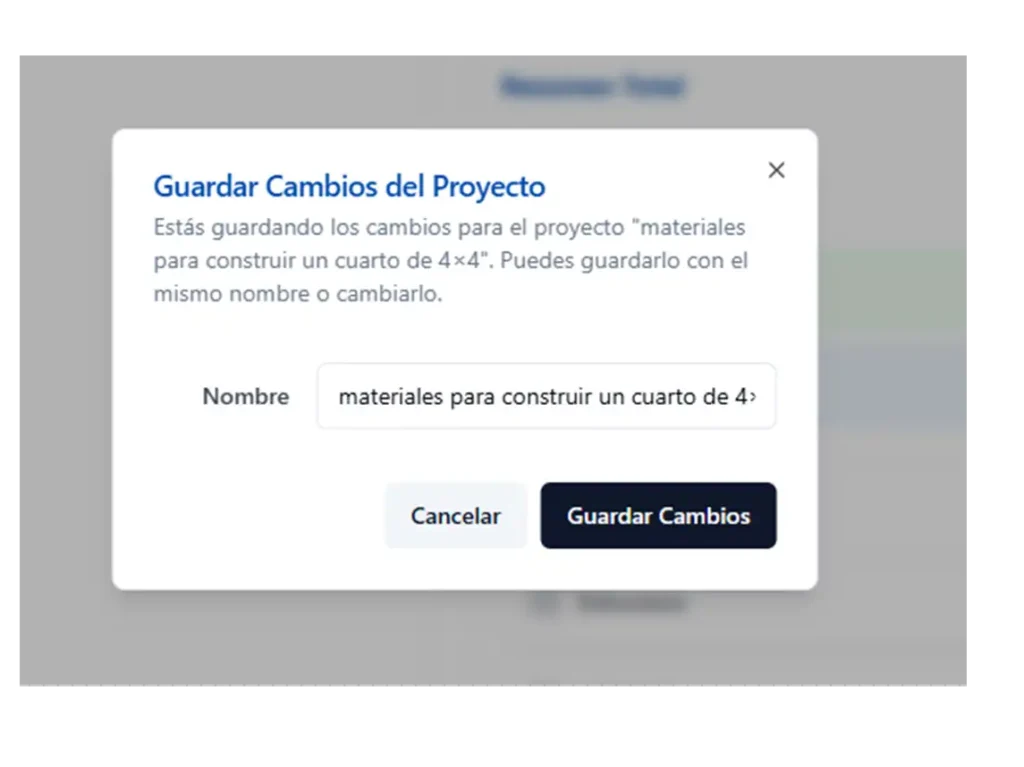
Al hacer clic en el botón “Guardar cambios”, tu proyecto se registrará correctamente. Para verlo, accede a la pestaña “Proyectos” y encontrarás tu proyecto en “Mis proyectos guardados”.
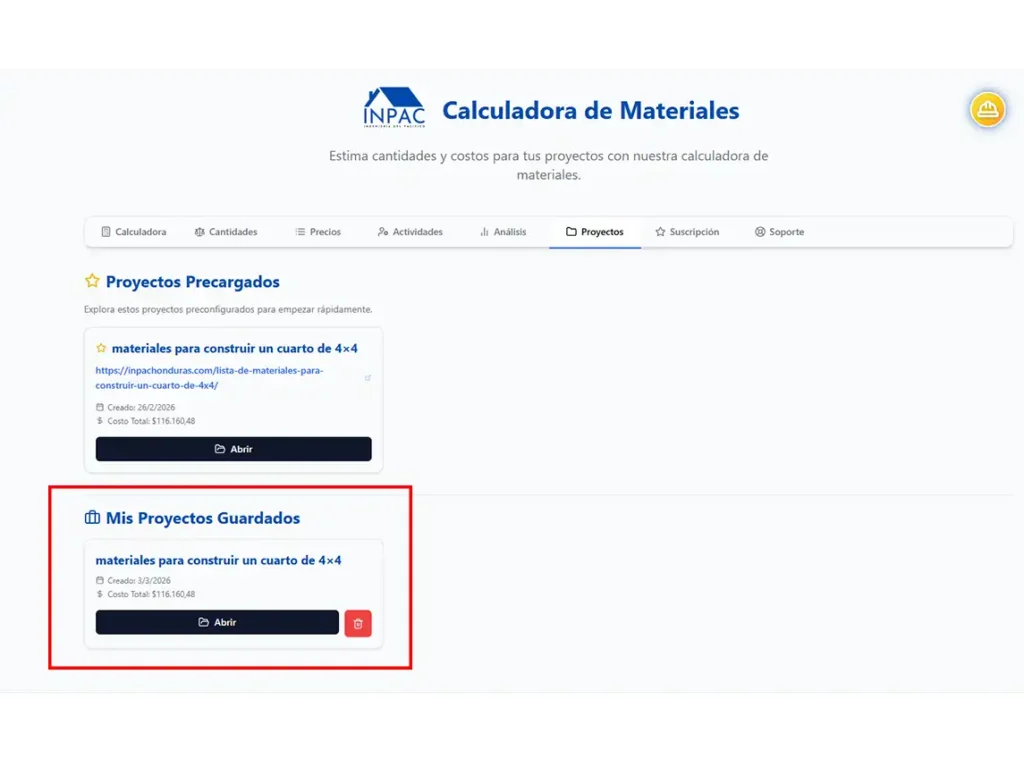
Haz clic en el botón “Abrir” del proyecto que guardaste y vuelve a la pestaña “Calculadora”. Desplázate hasta la sección “Presupuesto acumulado” y notarás que todos los valores aparecen en 0. Esto se debe a que eres un usuario nuevo y la base de datos de tu perfil aún no tiene valores guardados.
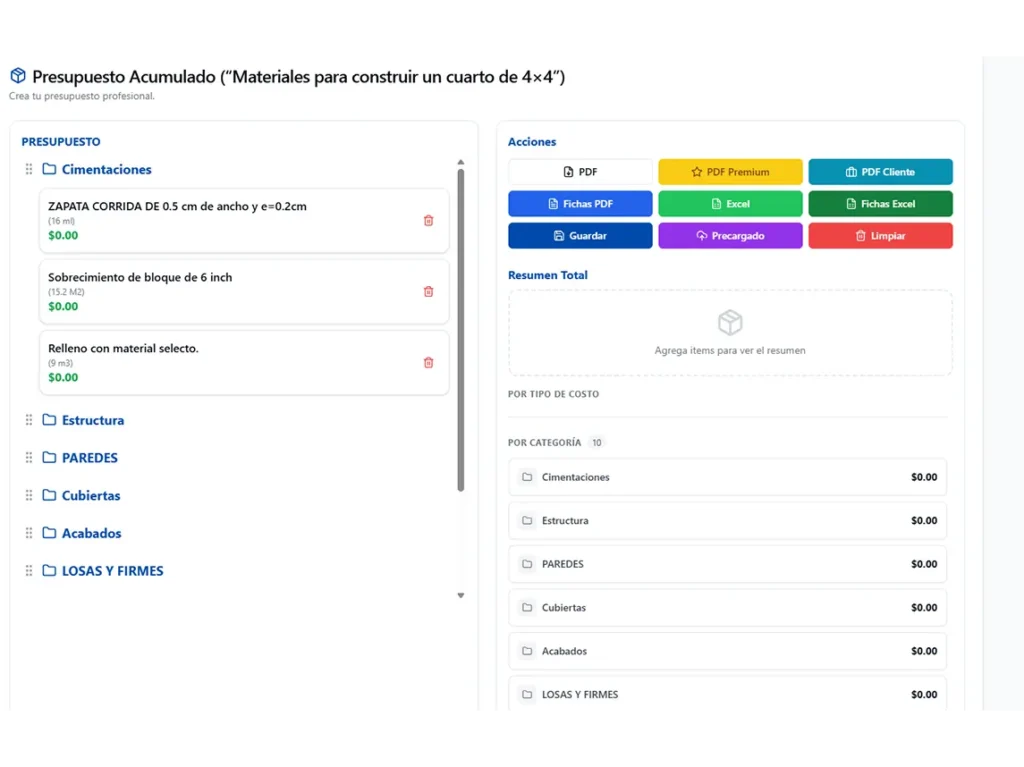
🔹 Paso 3: Selecciona la moneda de tu país
Procederemos a cambiar la moneda a la de tu país. Haz scroll hacia arriba y, en el cuadro “Seleccionar actividades”, elige cualquier actividad de ejemplo. Expande la categoría correspondiente y selecciona la actividad que prefieras.
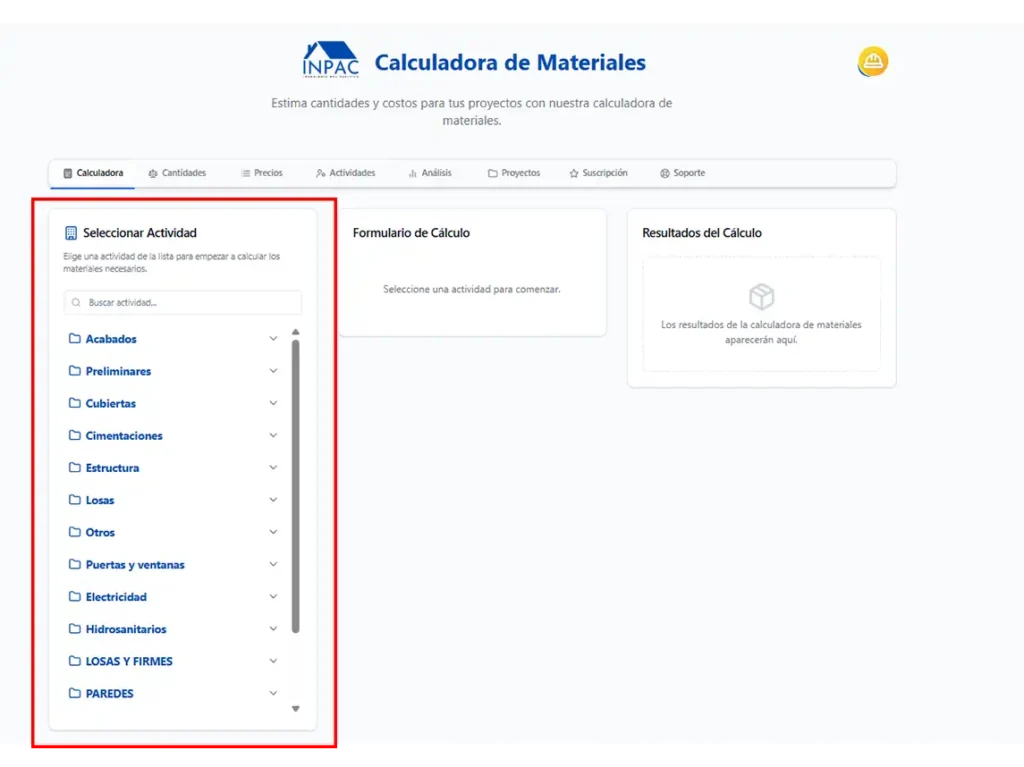
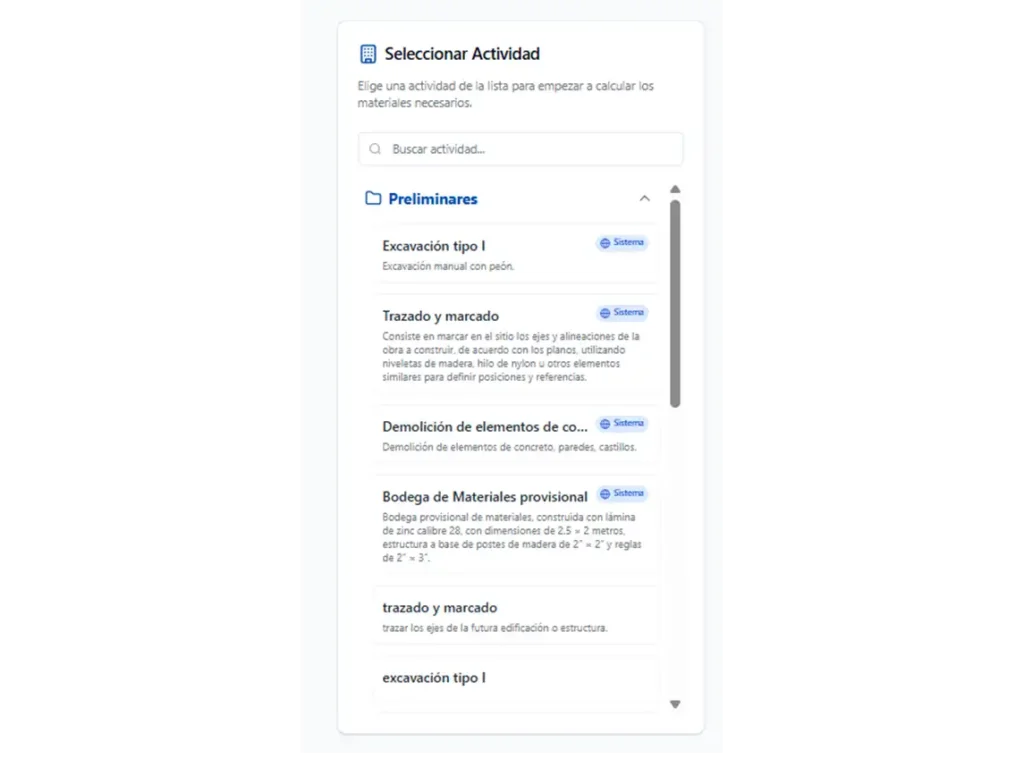
Elige una actividad; en este caso, selecciona “Excavación”. Al hacerlo, se completará automáticamente el cuadro contiguo llamado “Formulario del cálculo” y verás el campo “Elige tu moneda”.
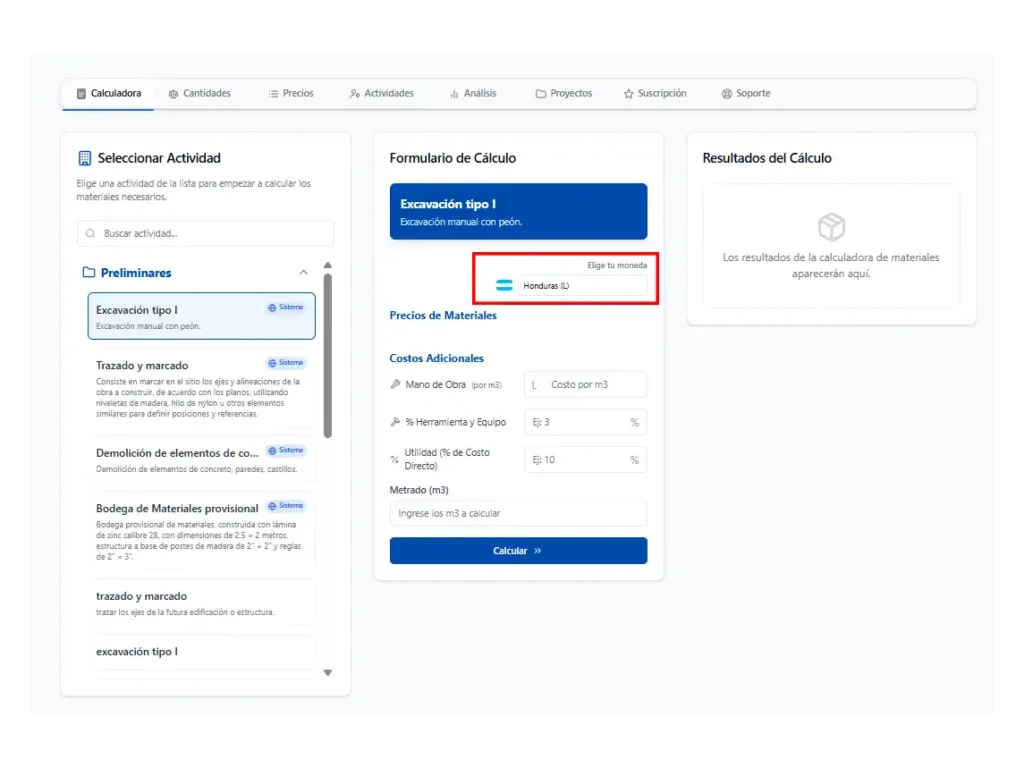
Haz clic en el campo y expándelo; se mostrarán todas las opciones de moneda. Para este ejemplo, seleccionaremos “Dólar estadounidense”.
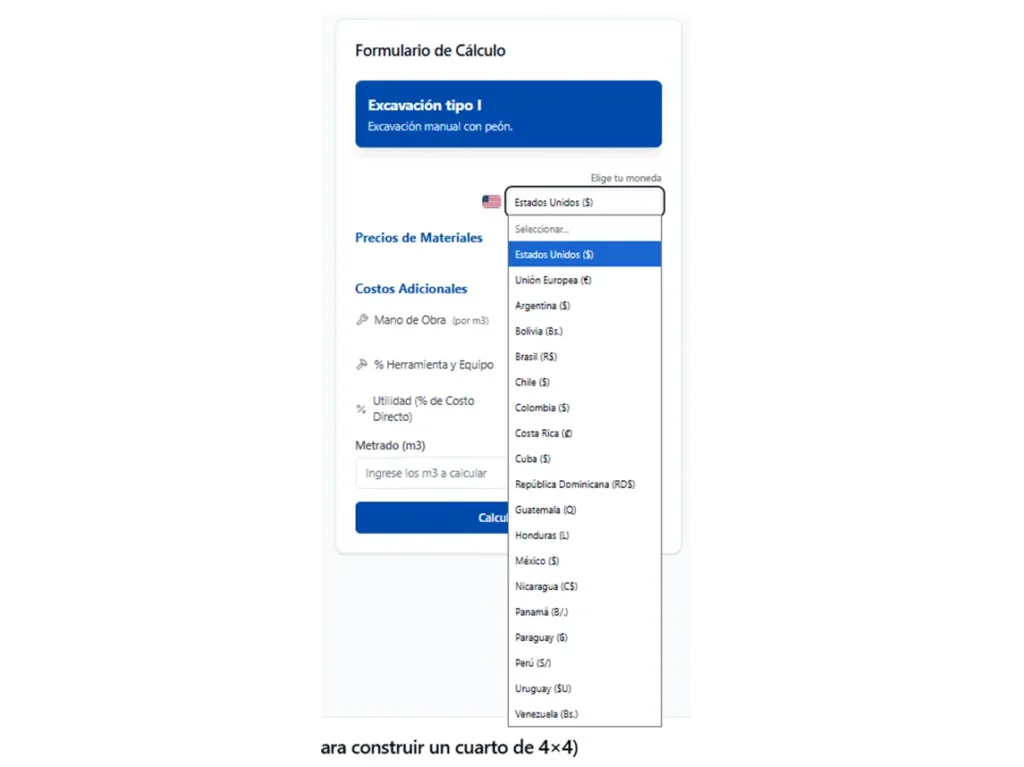
Desplázate hacia abajo otra vez y notarás que la moneda se ha actualizado automáticamente. Después, guarda el proyecto nuevamente para que quede con esta moneda registrada.
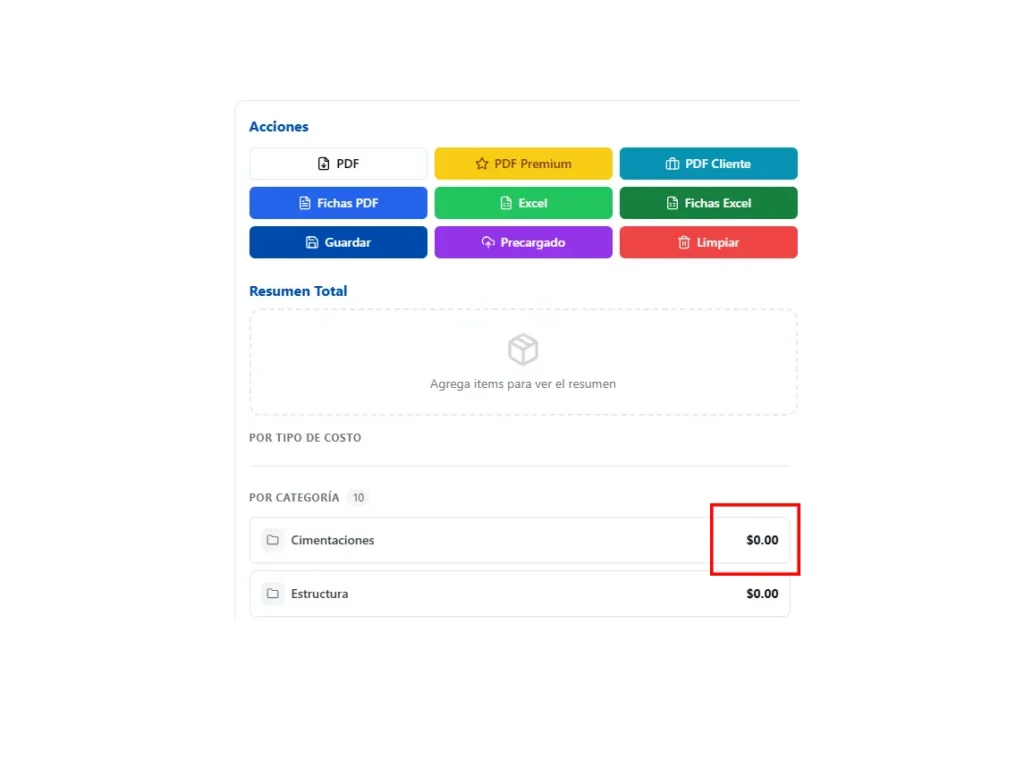
🔹 Paso 4: Ingresa los precios de materiales y mano de obra
Dirígete a la pestaña “Precios”. Allí verás el panel de costos, que incluye varios cuadros: uno con los precios de materiales, otro con los costos de mano de obra y un cuadro de % adicionales (este último, por ahora, no se utilizará en este tutorial).
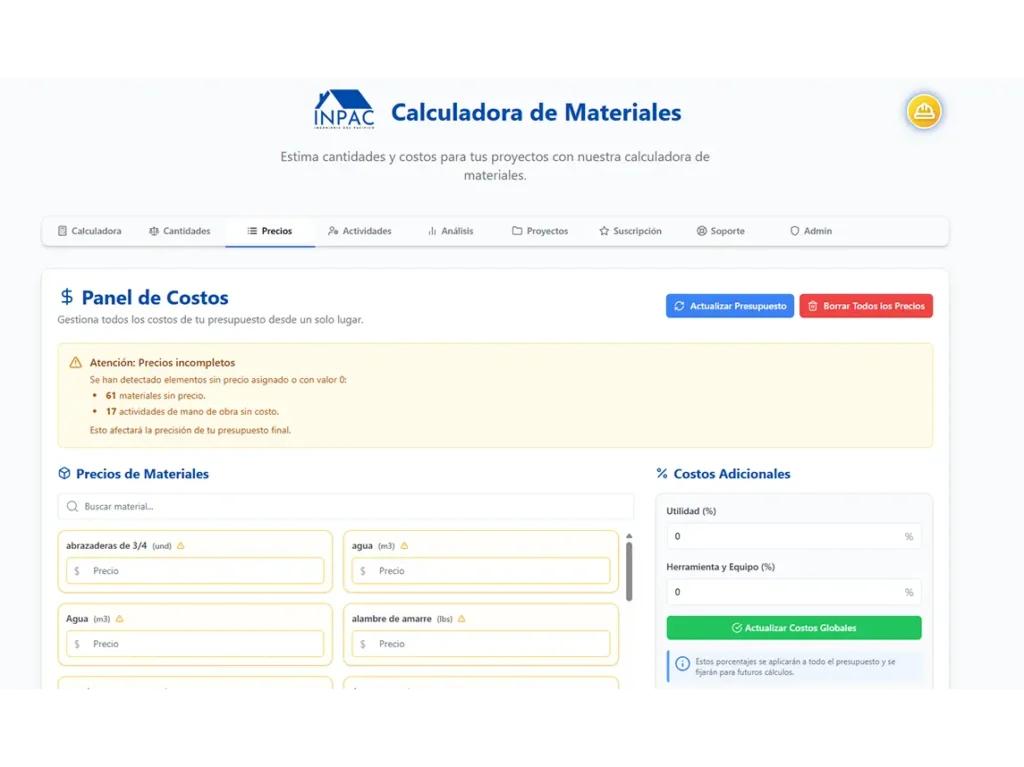
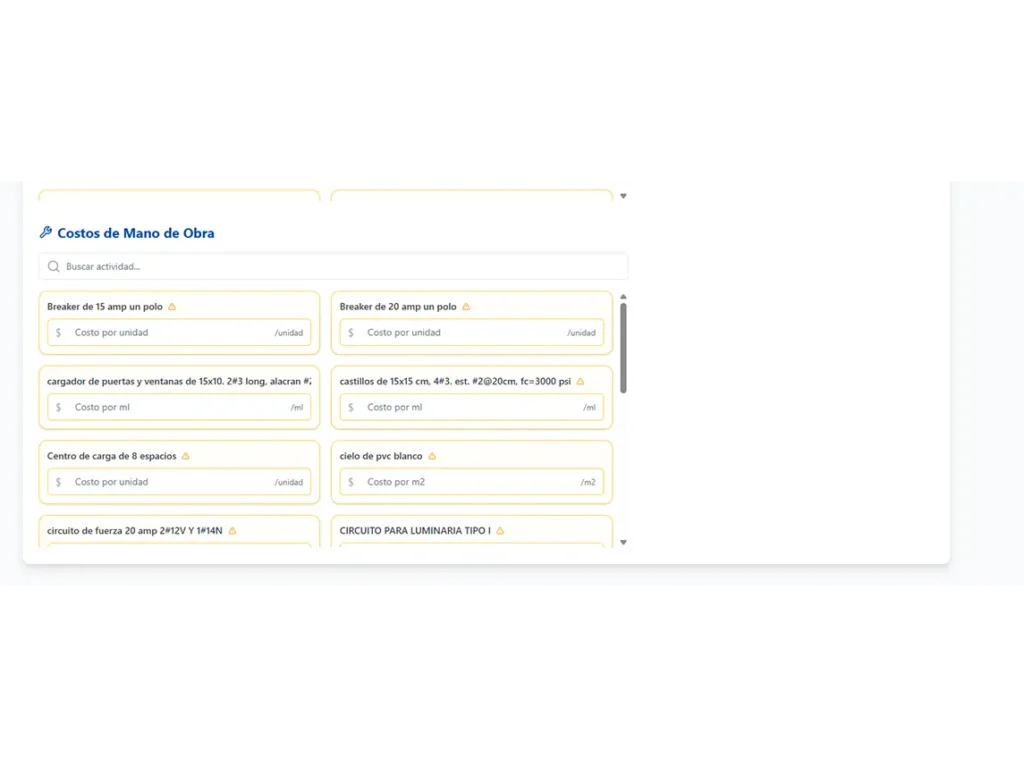
Como usuario nuevo, todos los precios de materiales y los costos de mano de obra aparecerán en cero. El programa te mostrará un mensaje indicando la cantidad de materiales y costos de mano de obra que aún están en cero.
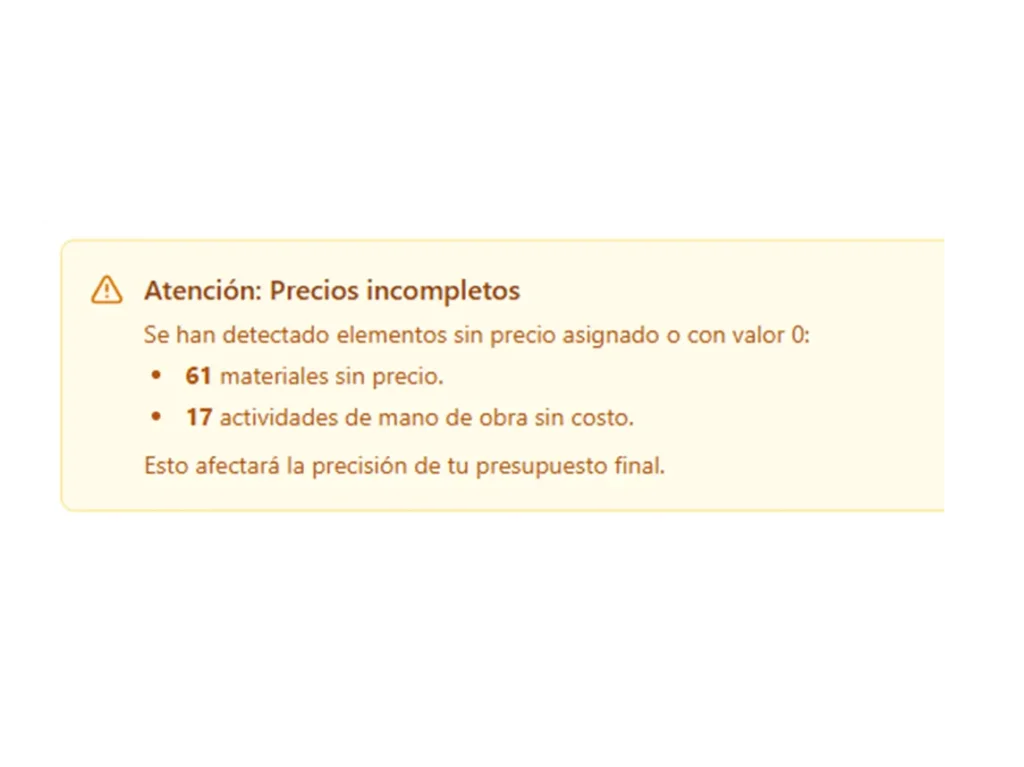
Ahora debes rellenar cada campo con tus precios y costos (En el siguiente tutorial te mostraremos cómo descargar la lista de materiales para que puedas cotizarla en tu ferretería o proveedor.)
El sistema te irá indicando cuántos valores faltan por completar. Debes llenarlos todos hasta que desaparezca el cuadro de advertencia amarillo.
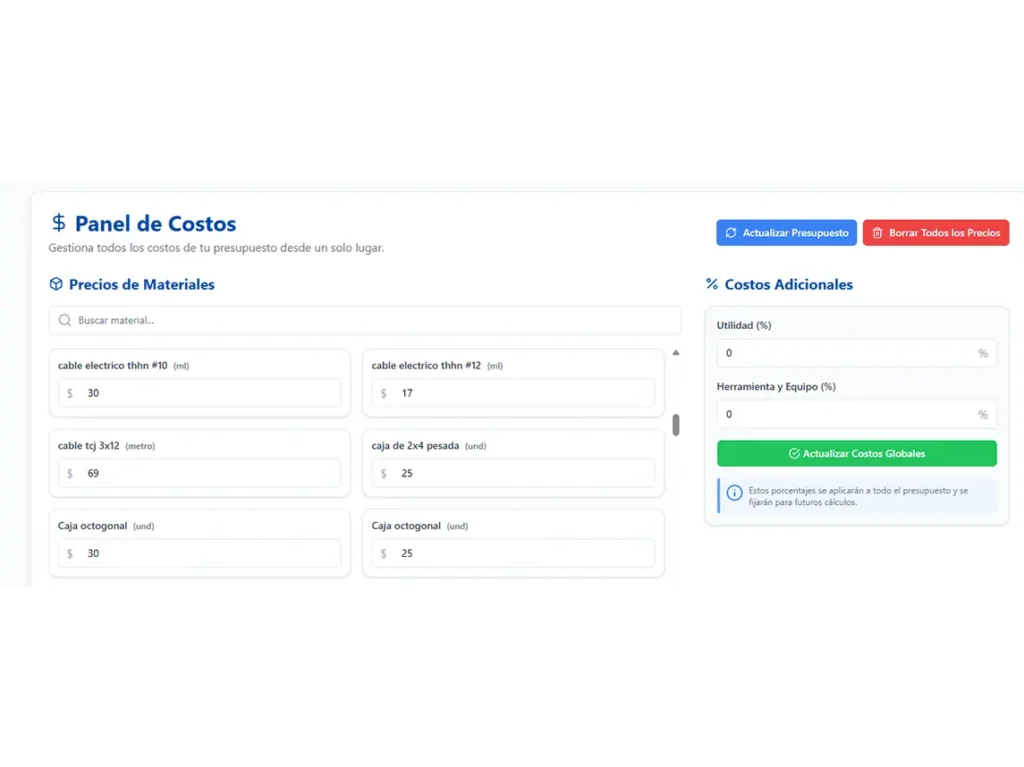
Una vez que hayas ingresado todos los precios, haz clic en el botón “Actualizar presupuesto”.
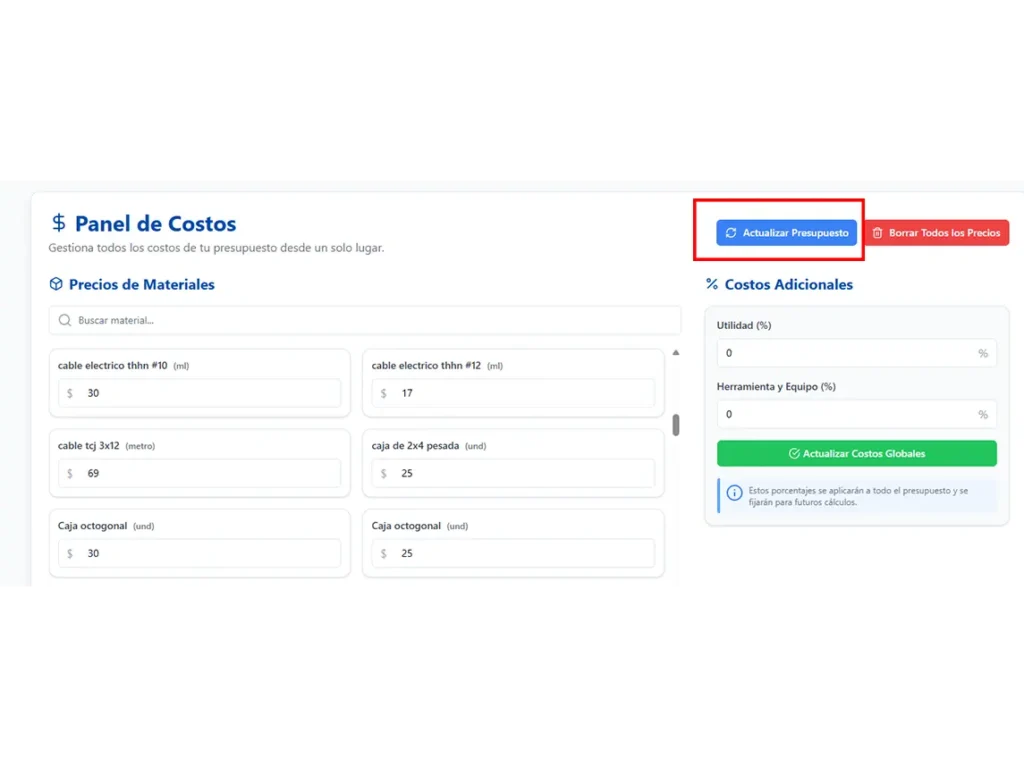
Vuelve a la pestaña “Calculadora” y verás que el presupuesto ya muestra los costos y valores totales. Guárdalo de esta manera y estarás listo para descargar los diferentes documentos.
¡Felicidades, llegaste al final de este tutorial! En el siguiente, descubrirás cómo descargar la lista de materiales, lista para llevar a tu ferretería o proveedor y empezar a cotizar tus proyectos de manera rápida y sencilla.
TUTORIAL 3: Cómo descargar el documento con la lista de materiales y mano de obra para cotizar